
Подключите каталог Ozon Seller, оплату Ozon Pay и Ozon Доставку в одном мастере. Ниже — путь от регистрации магазина до контрольного заказа, ссылки на получение ключей и пояснения к каждому полю.
Обновлено 21 октября 2026 года. Снимки сделаны в тестовом кабинете OnStor; секретные ключи на них не заполнены. Названия разделов в кабинетах Ozon могут меняться.
1. Что подготовить
Мастер состоит из трех независимых шагов. Можно подключить только нужные сервисы, а остальные пройти кнопкой «Пропустить». Для каждого сервиса нужны собственные реквизиты: одинаковое название Client ID не означает, что значения взаимозаменяемы.
| Задача | Где получить доступ | Что перенести в OnStor |
|---|---|---|
| Загрузка товаров, цен и остатков | Кабинет продавца Ozon Seller | Client ID и API-ключ Seller API |
| Прием онлайн-оплаты | Кабинет интернет-эквайринга Ozon Банка | ID токена, секретный ключ, ключ уведомлений и домен платежной формы |
| Расчет и оформление доставки | Кабинет Ozon Доставки для бизнеса | Client ID, Client Secret частного приложения и ID метода доставки |
2. Зарегистрируйтесь и подготовьте магазин
- На onstor.ru нажмите «Зарегистрироваться». Укажите имя, название компании или магазина, действующие телефон и email, выберите подходящий шаблон и создайте пароль.
- Проверьте выбранные тариф и период в форме. Индивидуальные условия участия в тестировании оформляются отдельно и не включаются автоматически выбором шаблона.
- Подтвердите email по инструкции на экране. После регистрации откроется панель управления.
- В «Настройки → Главная» проверьте название компании, страну, язык и адрес интернет-магазина. Для начала можно использовать предоставленный поддомен OnStor. Для своего домена есть отдельная инструкция по DNS и HTTPS.
- В «Магазин → Магазин» замените данные шаблона: название, описание и адрес. Заполните вкладки «Часы работы», «Контакты» и «Изображение». Сохраняйте изменения.
- Оформление витрины находится в «Настройки → Приложение»: шаблоны, домашняя страница, логотип, цвета и элементы интерфейса. Просматривайте результат по адресу своего web-магазина.
В меню кабинета откройте «Плагины → Ozon». Если у вас несколько магазинов или подключений, внимательно выберите магазин назначения и редактируемое подключение. Если нужного шага нет или он недоступен, обратитесь в поддержку OnStor.
3. Товары: получите ключи Ozon Seller
Где и как получить Client ID и API-ключ
- Войдите в Ozon Seller под пользователем с доступом к настройкам API и выберите нужный кабинет продавца.
- Откройте «Настройки → API ключи». В некоторых версиях меню раздел называется «Seller API» или находится внутри API-интеграций. Прямая ссылка на раздел ключей.
- Скопируйте Client ID выбранного кабинета. Нажмите «Сгенерировать ключ», задайте понятное имя, например OnStor — каталог, и выберите доступ для чтения товаров, цен и остатков. Сопоставление ролей и методов приведено в официальной таблице Ozon.
- Сгенерируйте и скопируйте API-ключ. При ограничении доступа по IP используйте адрес сервера интеграции, согласованный с поддержкой OnStor, а не IP вашего компьютера.
Порядок создания ключа с иллюстрациями опубликован в официальной инструкции Ozon for dev.
Что заполнить на первом шаге мастера
| Поле в OnStor | Что вставить |
|---|---|
| Client ID | Идентификатор кабинета из раздела Seller API |
| API-ключ Ozon Seller | Сгенерированный ключ доступа к каталогу |
| В какой магазин загружать товары? | Магазин OnStor, куда нужно импортировать каталог; выбор показывается при нескольких магазинах |

Включите «Включить синхронизацию товаров» и нажмите «Сохранить и далее». Мастер задает обновление каждые 4 часа, источник остатков FBS, русский язык, без автоматического перевода и отключения исчезнувших товаров. Сохранение ключей само по себе не подтверждает успешный обмен: дождитесь запуска синхронизации и проверьте результат в каталоге.
Интеграция загружает данные из Ozon в OnStor. Этот шаг не передает заказы и продажи обратно в Ozon. Если нужны другие источники остатков или параметры синхронизации, измените расширенные настройки подключения либо обратитесь в поддержку.
4. Оплата: получите токен Ozon Банка
Где создать токен и найти три значения
Сначала подключите интернет-эквайринг Ozon Банка. Доступ к каталогу Seller API не дает доступ к приему платежей.
- В кабинете банка откройте «Прием платежей → Магазины» и выберите магазин. В интерфейсе Ozon Pay управление токенами доступно через «Магазины → Интеграция → Создать токен» или «Настройки магазина → Токены».
- Создайте токен для подключения магазина по API и подтвердите действие одноразовым кодом. Если предлагается выбор типа интеграции, используйте вариант для подключения собственного сайта по API; при его отсутствии уточните подходящий тип у банка.
- Для первой проверки используйте токен со статусом «Тестовый режим». В его данных найдите accessKey, secretKey и notificationSecretKey.
- Включите «Отправлять POST-нотификации» и внесите адрес уведомлений из мастера OnStor. Для успешной и неуспешной оплаты укажите адрес возврата из этого же шага.
Названия ключей, статусы токенов и настройка уведомлений описаны в официальной документации Ozon Acquiring API. Справка Ozon Pay также показывает расположение раздела токенов; действия по установке WordPress-модуля к OnStor не относятся.
Как перенести реквизиты в OnStor
| В кабинете Ozon Банка | На шаге «Оплата» в OnStor | Назначение |
|---|---|---|
accessKey | ID токена | Идентифицирует подключение магазина |
secretKey | Секретный ключ | Используется для запросов к банку |
notificationSecretKey | Ключ уведомлений | Позволяет проверить, что уведомление об оплате отправлено банком |
| Хост платежной ссылки банка | Домен платежной формы Ozon | Возьмите домен из реальной платежной ссылки своего банка. Можно вставить ссылку целиком — мастер выделит домен |
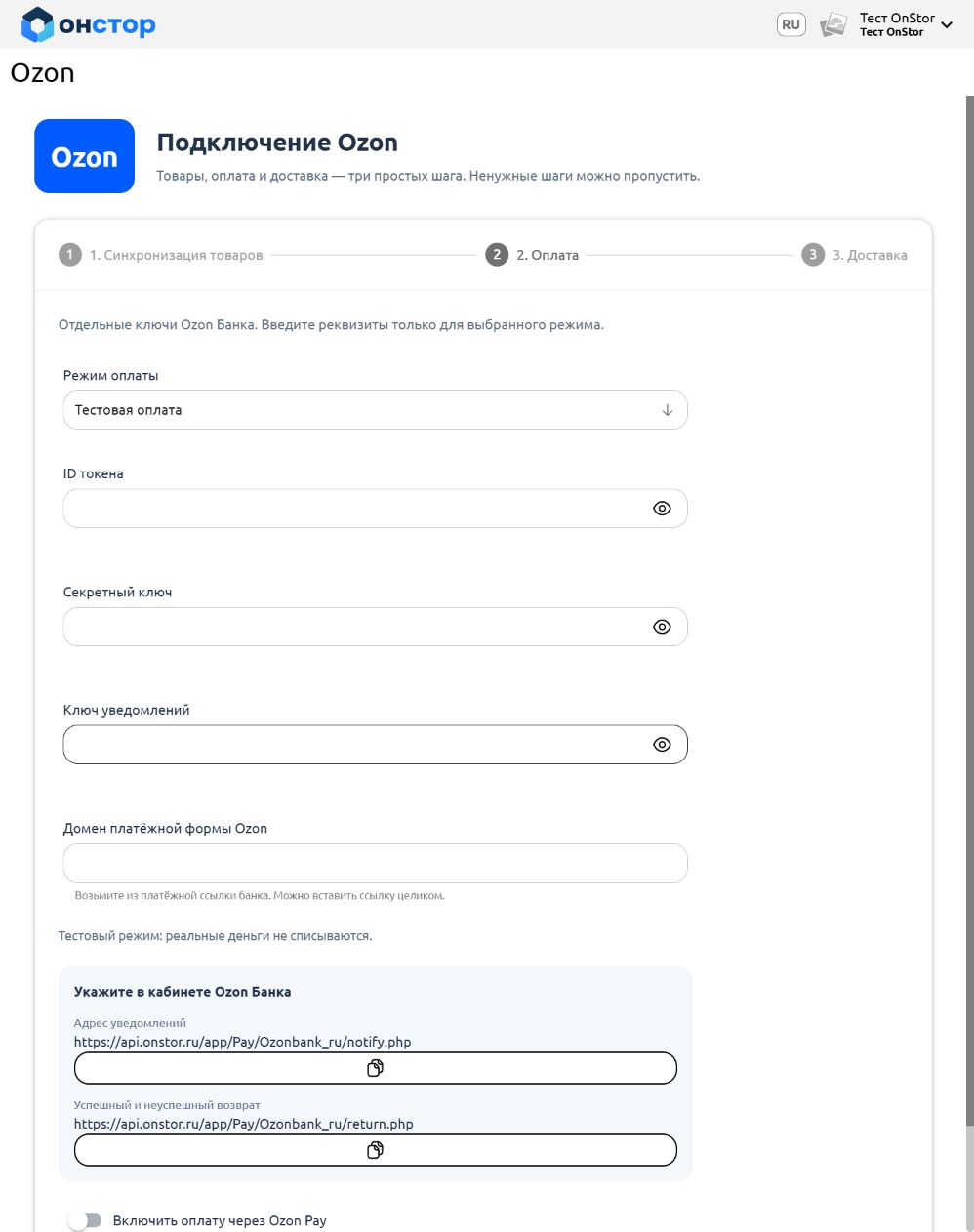
В поле «Режим оплаты» выберите «Тестовая оплата», внесите реквизиты тестового токена, включите «Включить оплату через Ozon Pay» и сохраните шаг. Если переключатель недоступен, проверьте доступность онлайн-оплаты для вашей компании с поддержкой OnStor.
POST-уведомления:
https://api.onstor.ru/app/Pay/Ozonbank_ru/notify.phpУспешный и неуспешный возврат:
https://api.onstor.ru/app/Pay/Ozonbank_ru/return.phpОриентируйтесь на значения, показанные в вашем мастере: при другом размещении API адреса отличаются.
Не подставляйте в домен платежной формы адрес своего магазина или главную страницу банка: требуется хост, на который банк направляет покупателя для оплаты. Если у вас еще нет платежной ссылки, запросите разрешенный домен у банка.
После тестового платежа проверьте, что заказ получил признак оплаты в OnStor. Возврат покупателя со страницы банка сам по себе не подтверждает оплату. Для приема реальных денег переключите мастер на «Рабочая оплата» и внесите рабочие реквизиты. Не смешивайте ключи разных токенов и режимов.
5. Доставка: создайте частное приложение и метод доставки
Где получить Client ID и Client Secret
- Подключите Ozon Доставку для бизнеса и перейдите в ее личный кабинет.
- Откройте «Настройки → Управление частными приложениями», нажмите «Создать» и задайте имя, например OnStor — доставка.
- Предоставьте приложению доступы
delivery-api.delivery,delivery-api.delivery-point,delivery-api.order,delivery-api.posting. Они нужны для расчетов, ПВЗ, заказов и отправлений. - Создайте приложение. В его строке откройте данные клиента кнопкой со значком ключа и скопируйте
client_idиclient_secret.
Это отдельная пара реквизитов доставки. Не используйте здесь Client ID и API-ключ из шага импорта товаров. Официальная инструкция Ozon по созданию частного приложения.
Где взять ID метода доставки
В кабинете Ozon Доставки создайте и активируйте метод доставки: выберите, куда будете отвозить отправления и получать возвраты. Откройте созданный метод и скопируйте его идентификатор shipment_method_id. Это не номер заказа, ПВЗ получателя или клиентского приложения. Если интерфейс не показывает ID, уточните его в поддержке Ozon.
Метод определяет передачу посылки от продавца в Ozon. Выбор ПВЗ или курьера в корзине определяет получение покупателем. Для текущей схемы отправитель самостоятельно привозит посылку в пункт отгрузки. Настройка метода доставки в базе знаний Ozon.
Как заполнить третий шаг
| Поле | Значение |
|---|---|
| Client ID | client_id частного приложения Ozon Delivery |
| Client Secret | client_secret этого же приложения |
| ID метода доставки в Ozon | shipment_method_id активного метода отгрузки |
| Вес посылки, г | Вес отправления с упаковкой, в граммах |
| Длина, ширина и высота посылки, мм | Внешние размеры упакованного отправления, в миллиметрах |
Для веса и каждого размера нужны положительные целые числа. 1 кг = 1 000 г; 30 см = 300 мм. Не вводите вымышленные значения: они влияют на расчет доставки.

Включите «Включить доставку Ozon» и нажмите «Сохранить». Дождитесь завершения настройки. Если появилось сообщение, что ключи сохранены, но настройка доставки не завершена, проверьте ошибку и повторите этот шаг: одно сохранение реквизитов еще не означает, что доставка включена.
6. Разрешите Ozon Доставку у магазина
- Откройте «Магазин → Доставка».
- Выберите подключение Ozon. Оно появляется после настройки плагина компании; выключенное или недоступное подключение не сможет обслуживать заказы.
- Оставьте «Своя доставка» включенной, если используете собственных курьеров. Если работаете только со сторонней службой, выключите свою доставку.
- В «Магазин → Магазин → Режим доставки» убедитесь, что разрешена доставка. Сохраните магазин и обновите витрину.
При выключенной своей доставке в корзине скрывается блок «Доставка / Самовывоз». Внешняя служба и выбор ее способа получения настраиваются отдельно. Для нескольких магазинов проверьте выбор подключения у каждого.
7. Заполните вес и размеры товаров
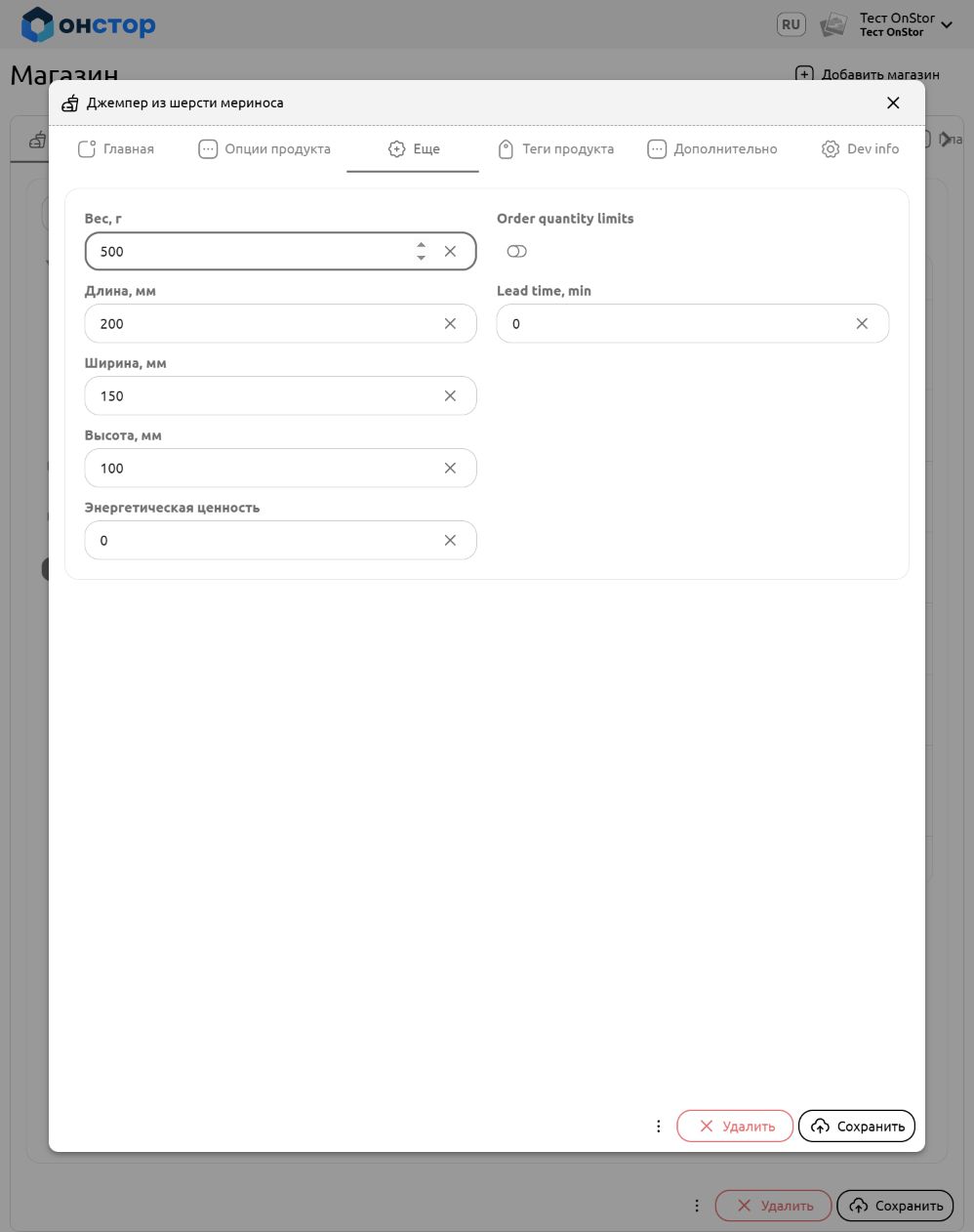
В «Магазин → Товары» откройте карточку товара и вкладку «Еще». Заполните «Вес, г» (weight_g), «Длина, мм» (length_mm), «Ширина, мм» (width_mm), «Высота, мм» (height_mm) и сохраните карточку.
8. Проведите контрольный заказ
- Откройте web-магазин, проверьте импортированные названия, фотографии, цены и доступность товаров. Добавьте товар в корзину, измените количество и убедитесь, что сумма пересчиталась.
- Войдите или зарегистрируйтесь как покупатель. Для Ozon Доставки используйте телефон покупателя, зарегистрированный на Ozon.
- В корзине выберите Ozon. Для варианта «В пункт выдачи» найдите ПВЗ. Для «Курьером по адресу» выберите адрес на карте и проверьте индекс, город, улицу и дом; при необходимости дополните подъезд, этаж, квартиру и домофон.
- Нажмите «Рассчитать доставку» и проверьте стоимость в итоговой сумме. После изменения адреса, состава корзины или способа получения рассчитайте стоимость заново.
- Проверьте оплату с тестовым токеном и тестовыми данными банка. Убедитесь, что заказ появился в кабинете OnStor, получил признак оплаты, выбранную службу и параметры ПВЗ либо курьера.
- Согласовав контрольную отправку, переведите оплаченный заказ в статус передачи в Ozon. Проверьте создание отправления и обновление статусов. Для новой настройки включено автоматическое подтверждение отправления, проверка статусов — каждые 5 минут.
Реальные платежи и отгрузки выполняйте после проверки реквизитов и согласования контрольной операции. Тестовый режим оплаты банка не переводит доставку Ozon в тестовую среду.
Если настройка не работает
| Что видно | Что проверить |
|---|---|
| «Укажите Client ID» / «Заполните необходимые ключи» | Обязательные поля текущего шага. У нового подключения все нужные реквизиты должны быть заполнены. |
| Нет товаров после сохранения | Включена ли синхронизация, верно ли выбран магазин, есть ли у Seller API доступ к каталогу, ценам и остаткам. Проверьте результат запуска интеграции; при отсутствии обновлений обратитесь в поддержку. |
| Ozon отклоняет ключ или доступ | Client ID и секрет должны относиться к одному кабинету и сервису. Проверьте активность ключа, роли и ограничения по IP. Не заменяйте ключ доставки ключом Seller API. |
| Нет способа оплаты Ozon Pay | Включен ли способ оплаты, разрешена ли онлайн-оплата компании, заполнены ли все три реквизита и домен платежной формы. |
| Покупатель вернулся из банка, заказ не оплачен | POST-уведомления, адрес notify.php, ключ уведомлений и соответствие тестового/рабочего режима. Не отмечайте оплату только на основании страницы возврата. |
| Нет Ozon в корзине | Включен ли плагин, выбран ли он в «Магазин → Доставка», разрешен ли режим доставки и обновлена ли витрина. |
Ошибка Required positive integer: weight_g или сообщение о весе и габаритах | Заполните вес и все размеры упакованной посылки на третьем шаге мастера. Значения — положительные целые, вес в граммах, размеры в миллиметрах. |
| Не находятся ПВЗ или расчет недоступен | Доступ delivery-api.delivery-point, активный метод доставки, параметры посылки, телефон получателя и возможность доставки по выбранному направлению. |
| Новый набор статусов после сохранения доставки | Мастер применяет стандартную схему обработки заказов при каждом сохранении этого шага. Для ручной корректировки используйте обычный редактор плагина. |
При повторном открытии уже настроенного подключения пустое поле секрета означает, что сохраненное значение скрыто. Если не меняете ключ, оставьте поле пустым. При нескольких подключениях сначала выберите нужное, чтобы не создать лишнюю запись.
Официальные материалы и проверка инструкции
- Ozon for dev: как сгенерировать ключ Seller API и соответствие ролей методам.
- Подключение интернет-эквайринга Ozon Банка и токен доступа Acquiring API.
- Начало работы с Ozon Delivery API и настройка метода доставки.
Интерфейс мастера, сохранение полей товара, открытие витрины и пересчет корзины проверены в тестовом аккаунте OnStor 21.10.2026. Импорт из действующего кабинета Ozon, банковский платеж и реальная отгрузка требуют реквизитов владельца и отдельной контрольной проверки.